
Tutorial Import User Moodle Secara Bulk Menggunakan File CSV

Membuat akun user satu per satu di LMS Moodle tentu sangat menyita waktu, apalagi jika Anda harus mendaftarkan puluhan hingga ratusan siswa atau pengajar sekaligus.
Kabar baiknya, Moodle menyediakan fitur Upload Users yang memungkinkan Anda untuk menambahkan banyak akun pengguna secara massal (bulk) sekaligus memasukkan mereka ke dalam kursus (course) hanya dengan mengunggah satu file CSV.
Berikut adalah panduan langkah demi langkah cara menambahkan akun pengguna di Moodle secara manual menggunakan file CSV.
Persiapan: Pengaturan Akses Moodle
Sebelum memulai, pastikan Anda memiliki akses sebagai Administrator di platform Moodle Anda. Seluruh pengaturan manajemen pengguna dapat diakses melalui menu utama:
Site Administration →Tab Users

Buka aplikasi spreadsheet Anda (seperti Microsoft Excel atau Google Sheets). Isi baris pertama (header) dan data pengguna di baris-baris berikutnya dengan ketentuan khusus:
-
Penulisan Header: Semua nama header wajib ditulis dengan huruf kecil (lowercase) dan tanpa spasi.
-
Kolom Wajib:
-
username -
firstname -
lastname -
email
-
-
Kolom Opsional (Pendaftaran Kursus):
-
course1,course2, dst. (menggunakan shortname dari kursus). -
role1,role2, dst. (peran pengguna dalam kursus terkait, contoh:studentataueditingteacher).
-
Catatan Penting: Angka di samping course menunjukkan kursus yang berbeda, dan angka di samping role harus mencocokkan peran pengguna pada kursus dengan nomor yang sama (misal:
course1berpasangan denganrole1).
Contoh Tabel:

Setelah semua data terisi dengan benar:
-
Klik File → Save As (atau Download jika menggunakan Google Sheets).
-
Pilih format file CSV (Comma Delimited) (*.csv).
-
Masuk ke Moodle Anda sebagai Administrator.
-
Navigasi ke Site Administration → Users → Accounts → Upload users.
-
Seret (drag and drop) file CSV yang sudah disiapkan ke area unggah file, atau klik Choose a file untuk memilih file secara manual.

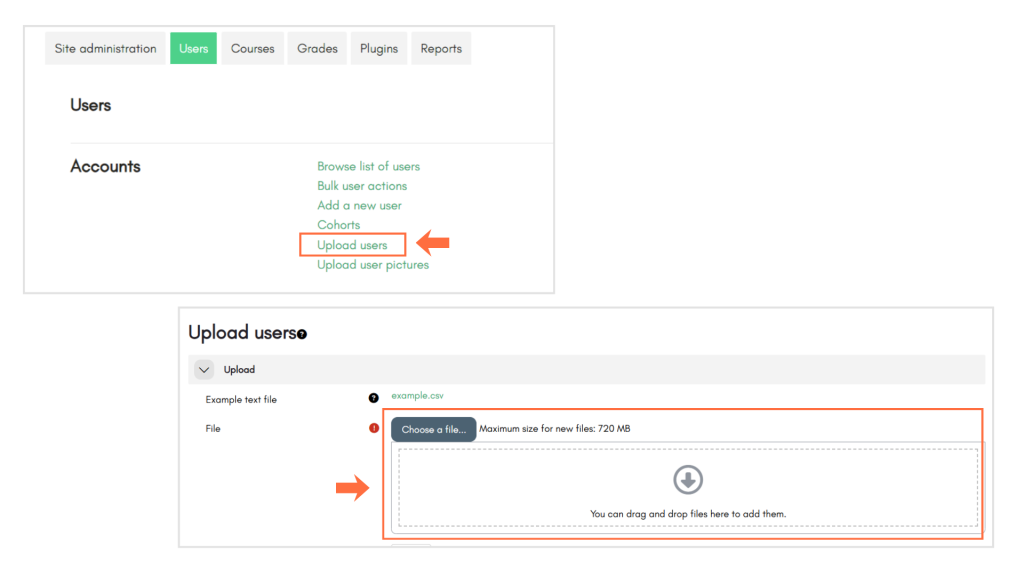
Pilih jenis CSV delimiter yang sesuai dengan file Anda (umumnya koma , atau titik koma ;).
-
Tips Eror: Jika setelah mengeklik Upload users tampilan preview data terlihat berantakan atau Moodle menampilkan eror, berarti pilihan delimiter Anda tidak sesuai. Jangan khawatir, Anda cukup kembali ke halaman upload dan pilih jenis delimiter yang lain.


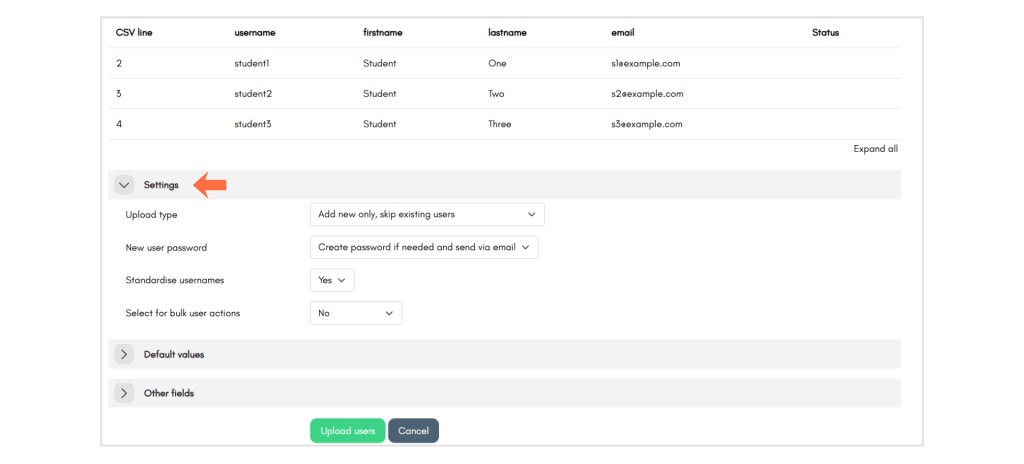
Setelah file berhasil dibaca, Moodle akan menampilkan pratinjau data beserta beberapa opsi pengaturan (Upload settings):
-
Upload type: Tentukan apakah hanya menambahkan pengguna baru, memperbarui akun yang sudah ada, atau keduanya.
-
New user password: Pilih apakah sistem akan membuatkan kata sandi otomatis (dan dikirim via email) atau menggunakan field password khusus jika Anda menyediakannya di file CSV.

Kesimpulan Import User Moodle
Menggunakan metode upload CSV merupakan solusi paling efisien untuk mengelola pengguna dalam jumlah besar di LMS Moodle. Selain menghemat waktu, metode ini meminimalkan risiko kesalahan input manual satu per satu. Pastikan format header selalu benar agar proses pendaftaran pengguna berjalan lancar!
Mengalami Kendala Saat Mengelola Moodle Anda?
Tim ahli kami siap membantu menyelesaikan segala kendala Moodle Anda dan memberikan pelatihan intensif sesuai kebutuhan institusi/perusahaan Anda. Kunjungi halaman layanan LMS/training atau hubungi kami untuk info lebih lanjut!