
Cara Membuat Rubrik di Moodle untuk Penilaian Akurat

Apakah Anda ingin meningkatkan transparansi dan konsistensi penilaian tugas di kelas e-learning Anda? Fitur Rubrik (Rubrics) di Moodle adalah salah satu metode penilaian tingkat lanjut (advanced grading methods) yang paling ampuh. Artikel ini akan membahas secara tuntas apa itu Rubrik di Moodle, cara mengaktifkannya, hingga tips agar perhitungan nilai Anda akurat.
Apa Itu Rubrik di Moodle?
Dalam ekosistem Moodle, Rubrik adalah alat penilaian berbasis kriteria. Berbeda dengan penilaian angka sederhana, rubrik memungkinkan pengajar memecah penilaian menjadi beberapa kriteria tertentu. Setiap kriteria memiliki beberapa level pencapaian, dan setiap level memiliki bobot nilai numerik masing-masing.
Mengapa menggunakan Rubrik?
- Transparansi: Pelajar dapat melihat ekspektasi penilaian dengan jelas sebelum mengerjakan tugas.
- Konsistensi: Membantu pengajar menilai secara objektif berdasarkan standar yang telah ditetapkan, bukan asumsi subjektif.
- Umpan Balik Detail: Memudahkan pemberian feedback spesifik pada aspek tertentu dari tugas siswa.
Cara Mengaktifkan Rubrik pada Tugas (Assignment)
Sebelum mengetahui cara membuat rubrik di Moodle, Anda harus memberi tahu Moodle bahwa tugas tersebut akan dinilai menggunakan Rubrik. Ada dua cara untuk melakukan ini:
1. Saat Membuat Tugas Baru
- Buka pengaturan Assignment (Tugas).
- Gulir ke bawah ke bagian Grade (Nilai).
- Pada opsi Grading method (Metode penilaian), ubah dari Simple direct grading menjadi Rubric.
- Simpan pengaturan.
2. Melalui Menu Advanced Grading
Jika tugas sudah dibuat:
- Buka halaman utama tugas tersebut.
- Cari menu Advanced grading (biasanya ada di tab “More” atau blok administrasi tugas, tergantung tema Moodle Anda).
- Pada menu Change active grading method to, pilih Rubric.
Langkah-Langkah Membuat dan Mengatur Rubrik
Setelah diaktifkan, Anda perlu mendesain isi rubrik tersebut.
- Klik tombol Define a new rubric from scratch.
- Name: Berikan nama yang jelas (misal: “Rubrik Presentasi Kelompok”).
- Description: (Opsional) Jelaskan tujuan rubrik ini.
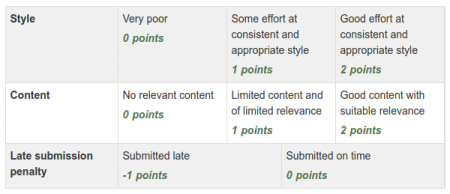
- Rubric Editor:
- Klik Click to edit criterion untuk menulis kriteria (misal: “Kualitas Konten”).
- Klik Click to edit level untuk menentukan tingkatan (misal: “Sangat Baik”, “Cukup”, “Kurang”).
- Tentukan poin untuk setiap level.
- Gunakan tombol Add level atau Add criterion untuk menambah baris atau kolom baru.
- Tips: Anda bisa menduplikasi baris kriteria untuk mempercepat proses pembuatan.
Pengaturan Penting (Rubric Options)
Di bawah editor rubrik, terdapat beberapa opsi penting yang disarankan untuk dicentang:
- Allow users to preview rubric: Sangat disarankan agar siswa tahu standar penilaian sebelum mengumpulkan tugas.
- Display rubrics description to those grading: Membantu pengajar atau pihak lain yang menilai agar dapat memahami deskripsi rubrik.
- Calculate grade based on the rubric having a minimum score of 0: Opsi ini penting untuk memastikan perhitungan nilai akhir sesuai logika persentase standar (lihat penjelasan di bawah).
Cara Menilai Menggunakan Rubrik
Saat tiba waktunya menilai tugas mahasiswa:
- Buka tugas dan klik Grade.
- Rubrik akan muncul di sisi layar (atau di bagian bawah).
- Cukup klik pada kotak level yang sesuai untuk setiap kriteria. Kotak yang dipilih akan berubah warna (biasanya hijau muda).
- (Opsional) Anda bisa menulis komentar spesifik per kriteria di kolom sebelah kanan.
- Klik Save changes.
Penting: Anda wajib memilih satu level untuk setiap kriteria. Jika ada kriteria yang terlewat, Moodle tidak bisa menghitung nilai akhir.
Perhitungan Nilai dan Tips Menghindari Kesalahan
Salah satu pertanyaan paling sering ditanyakan adalah: “Mengapa total nilai siswa saya terlihat aneh atau terlalu rendah?”
Ini biasanya terjadi karena rumus normalisasi Moodle.
Moodle menghitung nilai berdasarkan rumus:

Dalam konteks Rubrik Moodle, Skor Minimum Mungkin dan Skor Maksimum Mungkin merujuk pada nilai terendah dan tertinggi yang Anda tetapkan dalam setiap baris kriteria.
Ini bukan tentang nilai total tugas, melainkan batas bawah dan batas atas dari setiap baris penilaian yang Anda buat.
Berikut penjelasannya secara rinci:
1. Skor Minimum
Ini adalah poin terkecil yang tersedia dalam satu baris kriteria.
- Contoh A (Ideal):
Kriteria: Tata Bahasa
Level: Buruk (0 poin) – Cukup (1 poin) – Bagus (2 poin).
Di sini, Skor Minimum Mungkin adalah 0. - Contoh B (Non-Standar):
Kriteria: Isi Materi
Level: Kurang (1 poin) – Cukup (2 poin) – Baik (3 poin).
Di sini, Skor Minimum Mungkin adalah 1.
Penting: Moodle menganggap Skor Minimum Mungkin ini sebagai dasar (titik nol). Artinya, jika siswa mendapatkan skor minimum ini, Moodle akan menghitungnya sebagai 0% untuk kriteria tersebut, meskipun angkanya bukan nol (misal angka 1 pada Contoh B).
2. Skor Maksimum
Ini adalah poin terbesar yang tersedia dalam satu baris kriteria. Ini mewakili pencapaian sempurna (100%) untuk kriteria tersebut.
- Pada Contoh A di atas, Skor Maksimum Mungkin adalah 2.
- Pada Contoh B di atas, Skor Maksimum Mungkin adalah 3.
Mengapa Ini Penting? (Rumus Normalisasi)
Moodle tidak sekadar menjumlahkan angka. Moodle menghitung persentase keberhasilan siswa berdasarkan rentang antara skor minimum dan maksimum tersebut.
Mari kita lihat dampaknya pada nilai siswa:
Kasus 1: Menggunakan 0 sebagai Minimum (Disarankan)
- Kriteria: Tata Bahasa
- Level: 0, 1, 2
- Siswa mendapat: 1 poin

- Logis: Siswa dapat setengah dari nilai maksimal
Kasus 2: Menggunakan 1 sebagai Minimum (Sering Membingungkan)
- Kriteria: Isi Materi
- Level: 1, 2, 3
- Siswa mendapat: 1 poin (Nilai terendah di pilihan)

- Membingungkan: Meskipun siswa dapat angka “1”, karena itu adalah Skor Minimum Mungkin, Moodle menganggap siswa tidak mendapatkan poin sama sekali (0%)
Kesimpulan & Saran
Agar penilaian Anda akurat dan mudah dipahami siswa:
- Selalu buat level terendah bernilai 0. (Misal: 0, 1, 2, 3). Jika Anda terlanjur membuat rubrik tanpa nol, pastikan opsi “Calculate grade based on the rubric having a minimum score of 0” dicentang pada pengaturan rubrik.
- Jika Anda terpaksa memulai dari angka 1 (misal: 1, 2, 3, 4), sadarilah bahwa level 1 tersebut akan dihitung sebagai nilai 0 (gagal) oleh sistem, kecuali Anda mengubah pengaturan rubrik.
- Pelajari detail teknis selengkapnya melalui dokumentasi resmi di sini: Moodle Docs: Rubrics.
Butuh Bantuan Profesional?
Jangan biarkan kendala teknis menghambat pembelajaran. Serahkan setup dan optimalisasi LMS Anda kepada SUNEDU ID. Sebagai Moodle Certified Partner resmi di Indonesia, kami siap membantu instalasi, kustomisasi, hingga pelatihan agar sistem Learning Anda berjalan sempurna sesuai kebutuhan Anda.